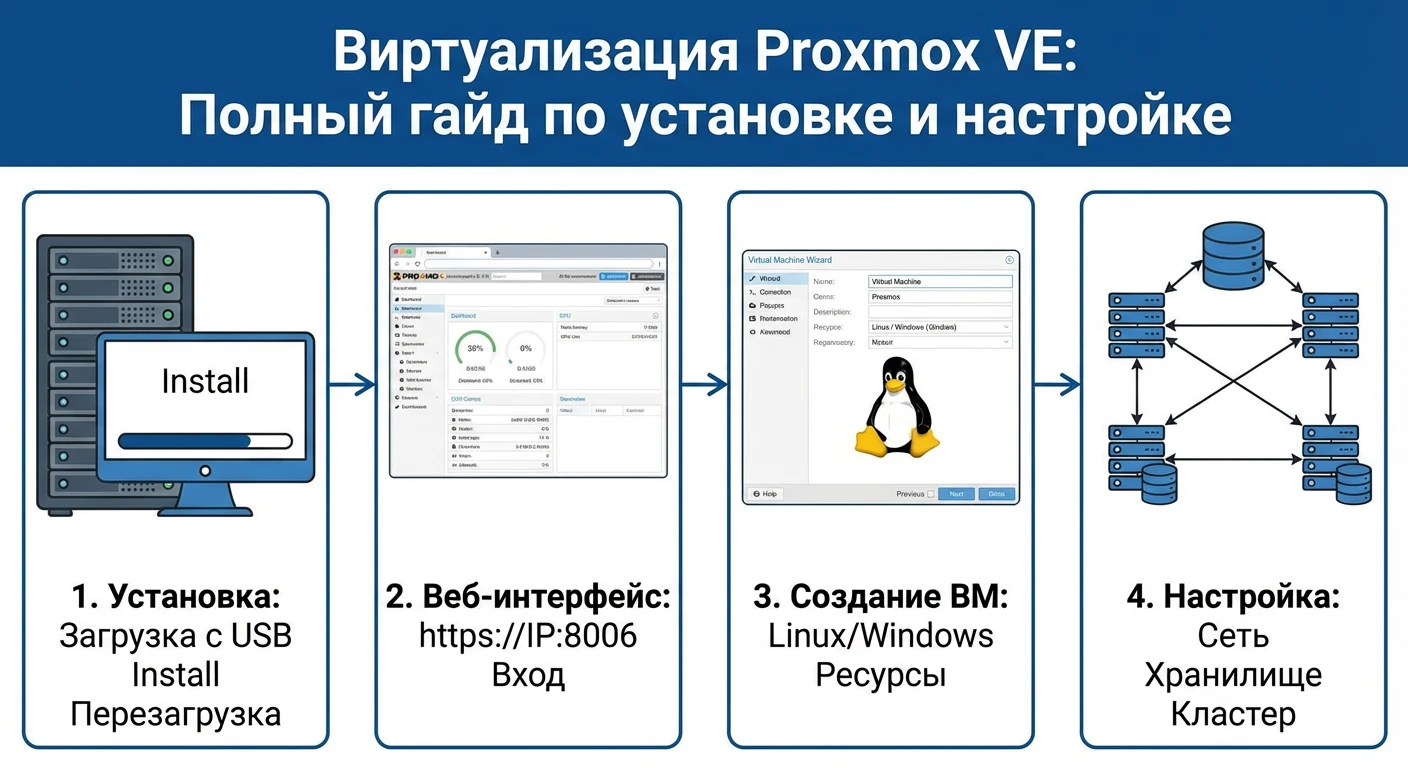
Виртуализация позволяет IT-аутсорсинговым компаниям, таким как Netbis, эффективно управлять ресурсами серверов и сетей. Proxmox VE — один из ведущих инструментов для этой задачи, предоставляющий мощные возможности управления виртуальными машинами и контейнерами.
Введение
Современные компании все чаще сталкиваются с необходимостью оптимизации использования серверных ресурсов. Виртуализация решает эту проблему, позволяя запускать несколько виртуальных машин на одном физическом сервере. Proxmox VE — это открытое и бесплатное решение, которое предлагает широкие возможности для управления виртуальными средами.
Установка Proxmox VE
Подготовка к установке
Перед началом установки необходимо убедиться, что ваше оборудование соответствует минимальным требованиям Proxmox VE. Это включает:
- 64-битный процессор с поддержкой виртуализации (например, Intel VT-x или AMD-V).
- Минимум 2 ГБ оперативной памяти (рекомендуется 8 ГБ и более).
- Жесткий диск с достаточной ёмкостью для хранения виртуальных машин.
Также рекомендуется иметь доступ к интернету для загрузки необходимых пакетов и обновлений.
Установка ISO-образа
- Скачайте последнюю версию Proxmox VE с официального сайта.
- Запишите ISO-образ на USB-накопитель или DVD.
- Загрузите сервер с USB или DVD и следуйте инструкциям мастера установки.
- Выберите целевой диск и настройте параметры сети.
- Задайте пароль администратора и адрес электронной почты для уведомлений.
Базовая настройка Proxmox VE
Первоначальная конфигурация
После установки Proxmox VE потребуется выполнить базовую настройку:
Устали от зависаний и тормозов 1С?
Доверьте поддержку 1С-инфраструктуры профессионалам. Настроим сервер, организуем надежные бэкапы, обеспечим быструю работу баз данных без сбоев и ошибок.
Узнать цены на обслуживание 1С- Войдите в веб-интерфейс Proxmox по адресу:
https://IP-адрес-сервера:8006. - Используйте логин
rootи пароль, заданный при установке. - Настройте подписки и обновите систему до последней версии.
Создание виртуальных машин
- В веб-интерфейсе перейдите в раздел Data Center и выберите Create VM.
- Укажите имя виртуальной машины и выберите ISO-образ для установки операционной системы.
- Задайте параметры процессора, памяти и дискового пространства.
- Завершите создание и запустите виртуальную машину.
Настройка сетевых интерфейсов
Proxmox VE позволяет гибко управлять сетевыми настройками:
- Перейдите в раздел Network и настройте мосты и VLAN.
- Создайте виртуальные интерфейсы для изоляции трафика между виртуальными машинами.
Подробнее о сетевых настройках вы можете узнать в статье Серверы и сети.
Заключение
Proxmox VE — мощный инструмент для виртуализации, который позволяет эффективно управлять серверными ресурсами. Надеемся, что данное руководство помогло вам быстро и правильно установить и настроить Proxmox VE. Если у вас возникнут вопросы или проблемы, не стесняйтесь обращаться в Контакты для получения помощи от специалистов Netbis. Подробнее о резервных копиях вы можете узнать в нашей статье Резервное копирование данных 1С: стратегии и инструменты для надежной работы.